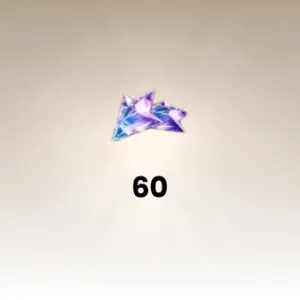
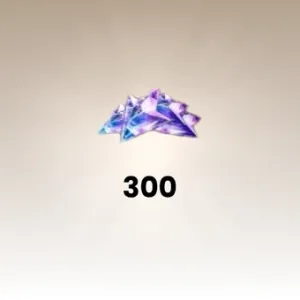
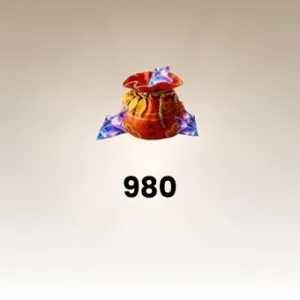
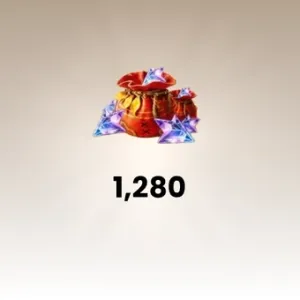
購入方法は?
3つの段階:購入前、購入中、購入後。
1 購入前|2つの方法、どう選ぶ?
同じ商品でも、ご希望に合わせて1つお選びください。
ログインチャージ(サポートがログイン代行)
アカウント情報の提供
必要(お支払い後にサポートへ)
ご準備いただくもの
アカウント情報、キャラクター ID、チャージしたいティアのスクリーンショット
資料を準備
ご利用の方法に合わせて準備してください。
UID チャージ:必要な情報を準備
ユーザー ID
キャラクター ID(必要に応じてサーバー含む)。パスワードは不要です。
ログインチャージ(サポートがログイン代行):必要な情報を準備
ゲームアカウント
あなたの Monster Hunter Outlanders のアカウント&パスワード/認証コード(ご注文時の情報入力で一緒に入力)
ユーザー ID
あなたの Monster Hunter Outlanders UID(ご注文時に入力)
認証コード
サポートのログイン時に認証コードが必要になる場合があります。お支払い後はメールを受信できる状態にしておき、サポートからの連絡に従ってご提供ください
パックのスクリーンショット
チャージしたいパックのスクリーンショットを、お支払い後にサポートへご提供いただき、ティアを確認します
キャラクター UID の確認方法
UID チャージとログインチャージでは UID が必要です。セルフチャージでは不要です。
UID の場所
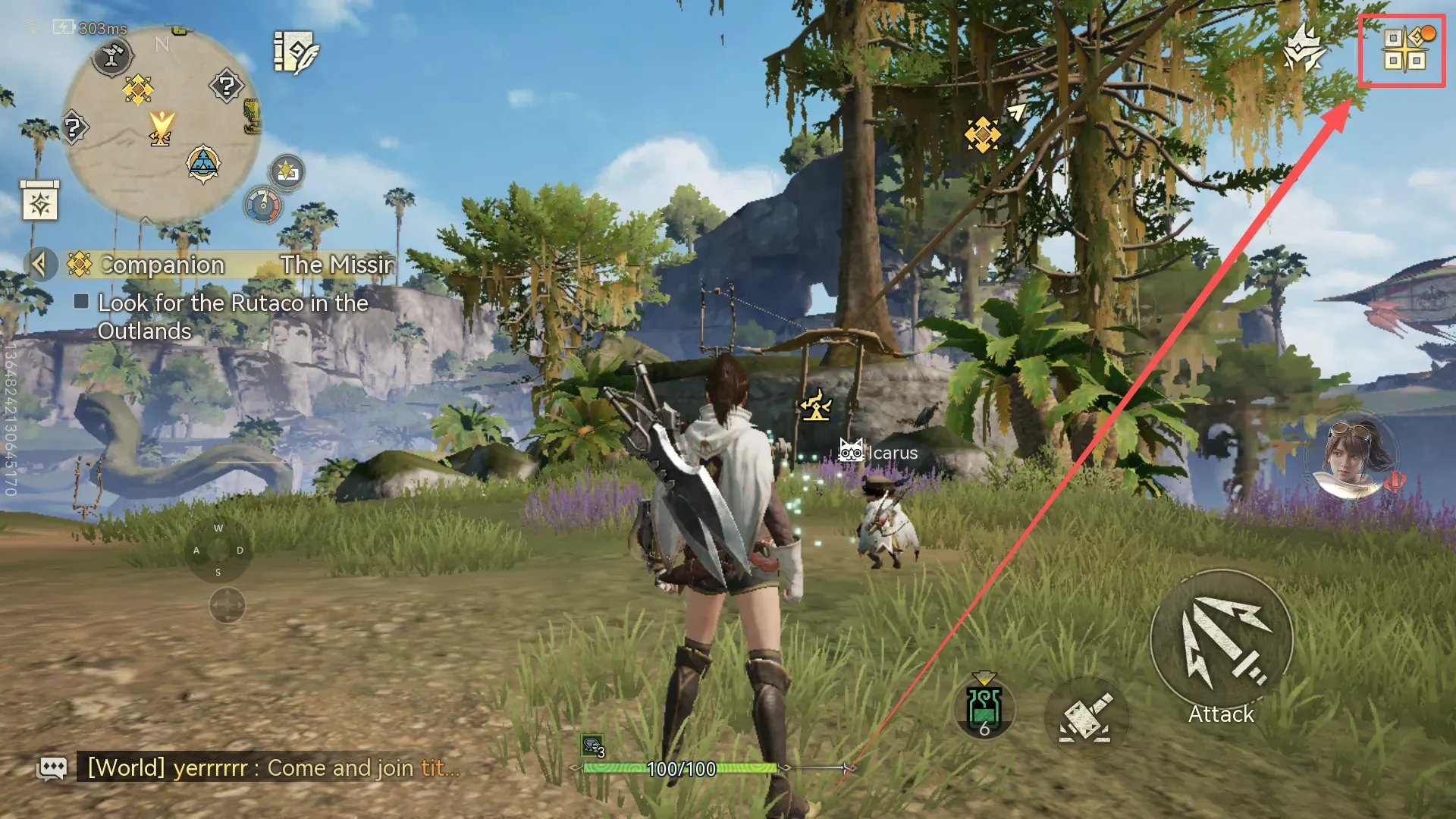
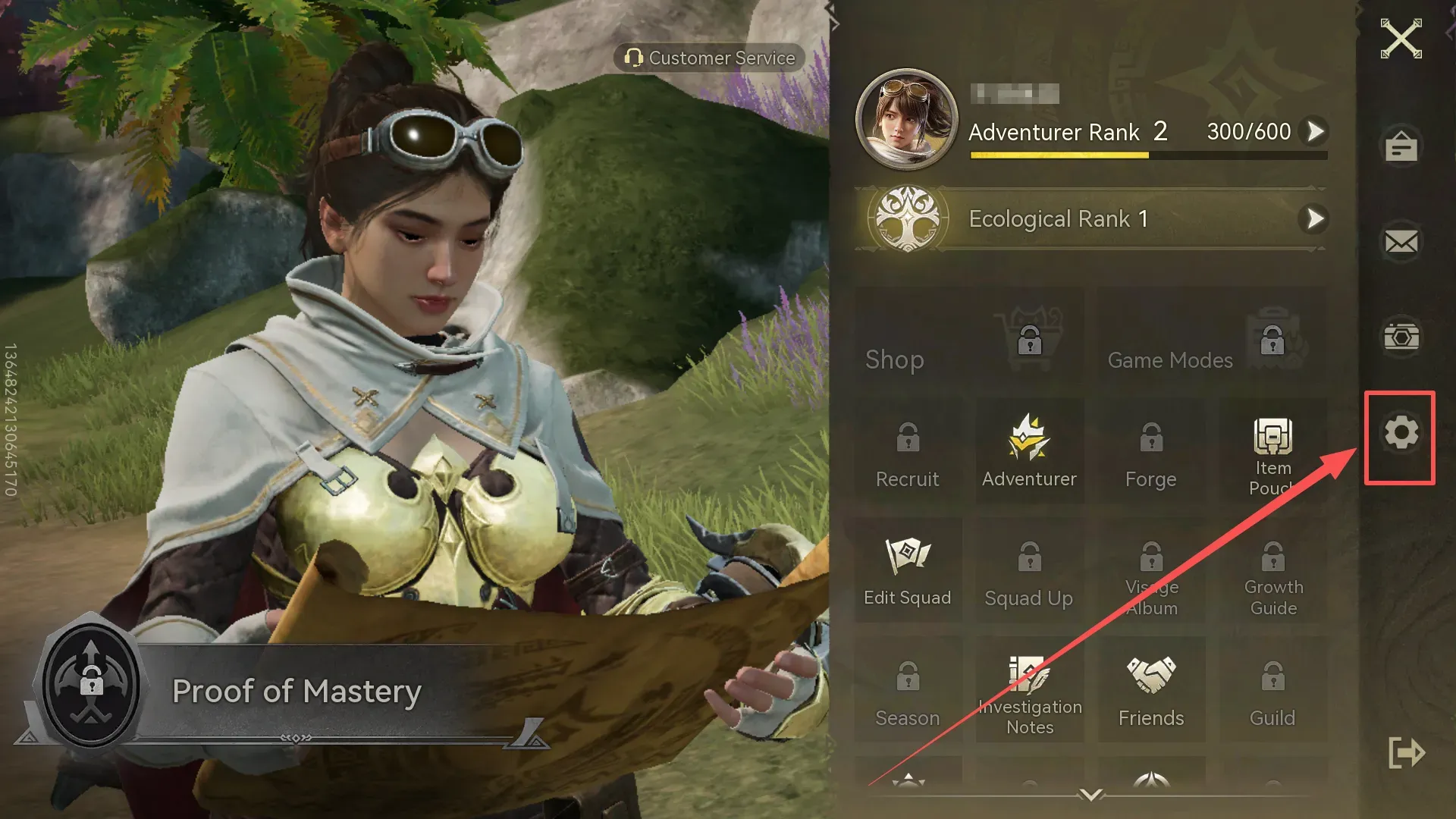
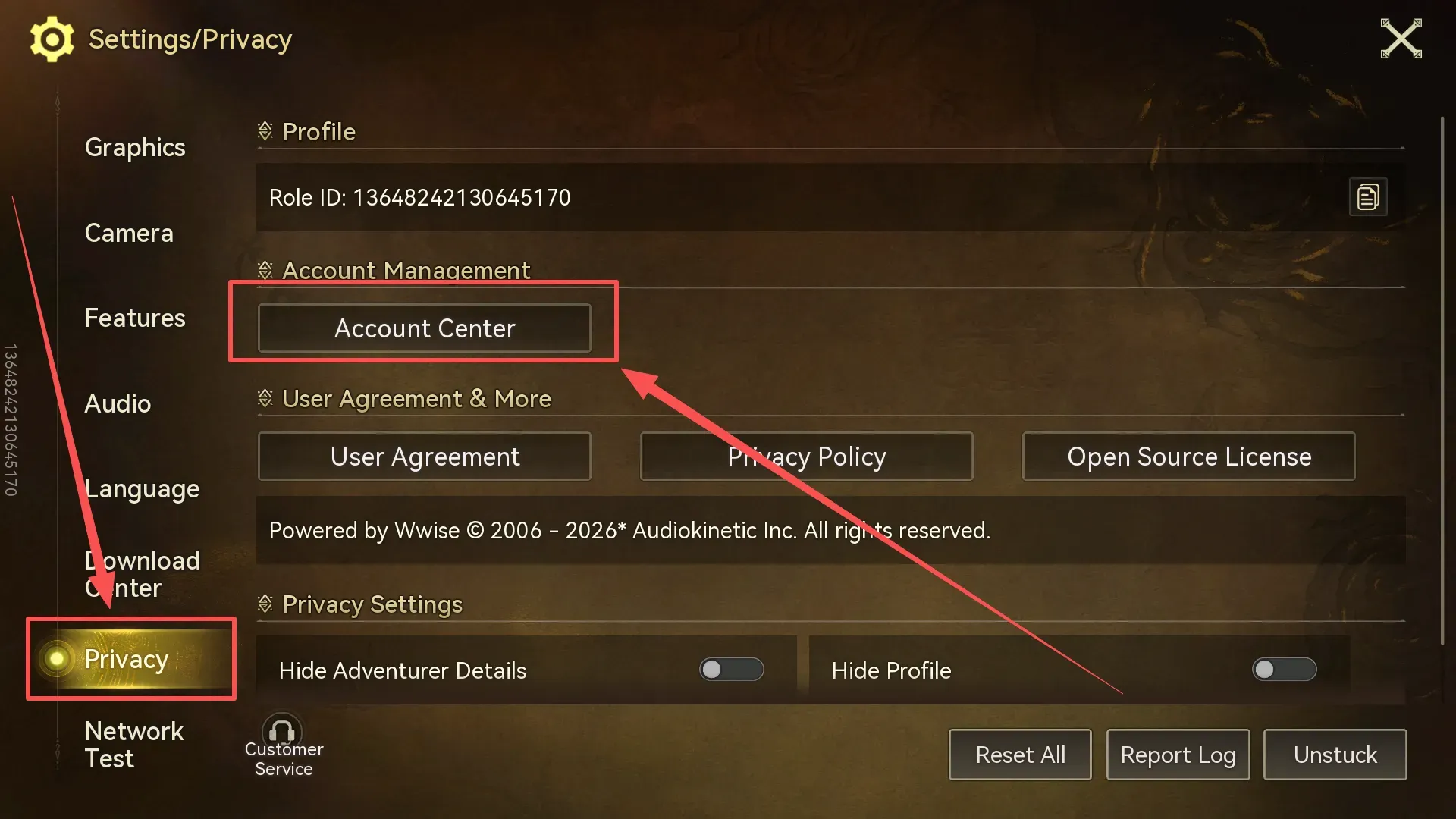
メイン画面右上の「+」→ 設定 → プライバシーで UID を確認できます
形式
17桁の数字(例:13648242130641171)
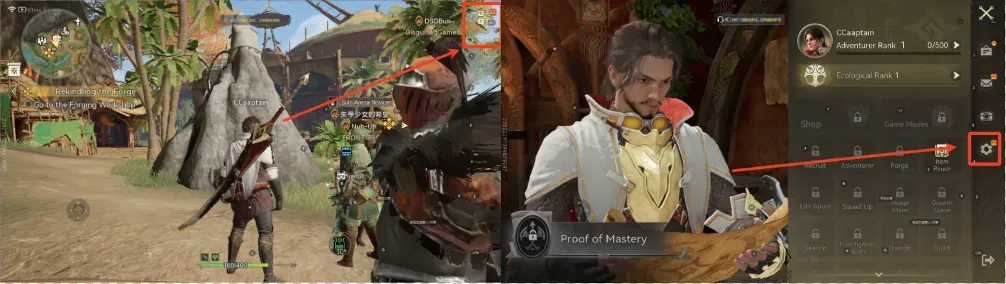
Figure 1: top-right "+" → Settings → Privacy
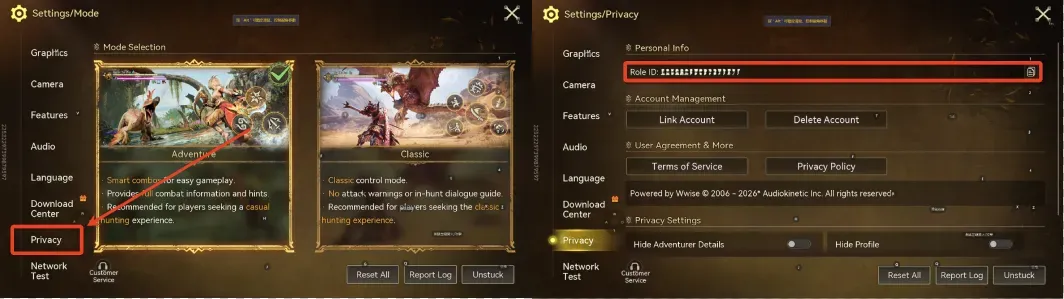
Figure 2: the UID is 17 digits (e.g. 13648242130641171)
アカウント連携/ログイン方法の確認
サードパーティログインの場合は、先にメールが連携済みかご確認ください。
利用可能なログイン
公式メール(Email、推奨)
連携手順
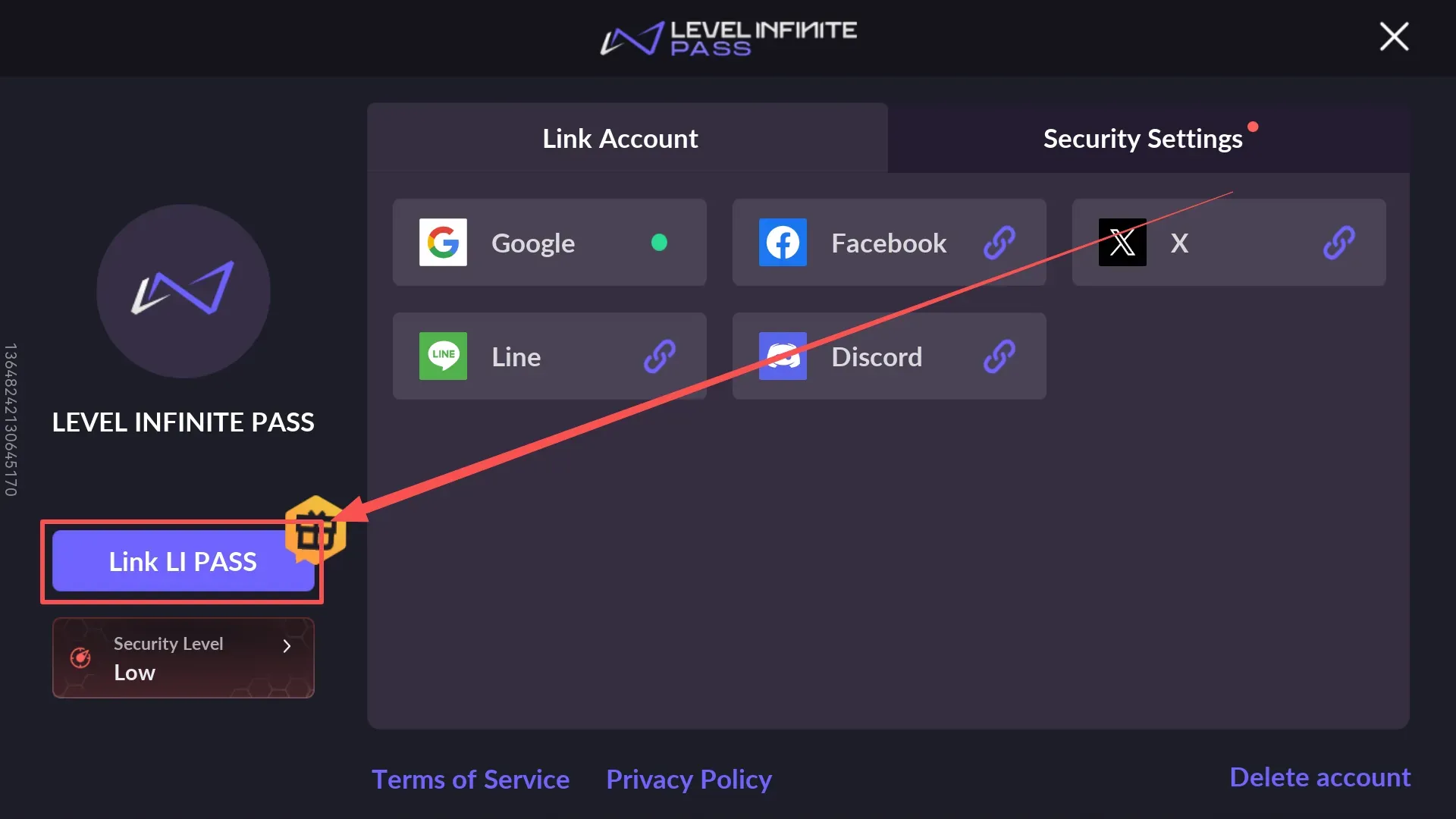
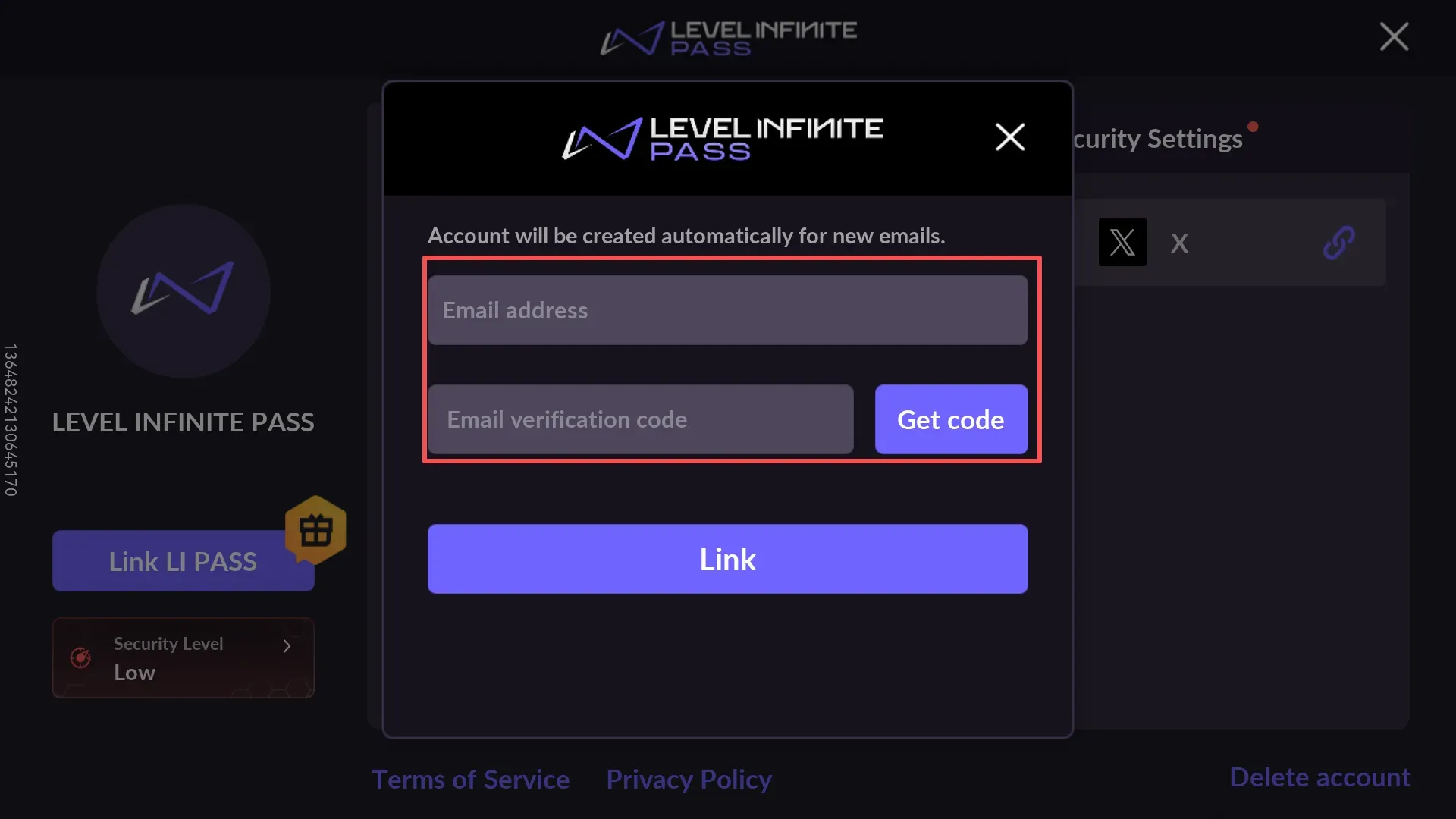
アカウントアイコン → 設定 → プライバシー管理 → アカウントセンター → 連携
1. Open the game main screen and tap the account icon at the top right.
2. Tap the settings icon to open account settings.
3. Choose Privacy Management, then find Account Center.
5. Enter your email address, then the verification code sent to your inbox, to finish binding.
アカウントの安全
行うこと
・Grecharge 公式サイト、Discord、またはカスタマーサポート経由でのみ情報を送信・UID チャージ:送信前に UID とサーバーを確認・ログインチャージ:お支払い後に情報を提供し、完了後はすぐにパスワードを変更することをおすすめします・反映後はティアと照らし合わせ、数量が一致しているか確認
行わないこと
・外部の見知らぬ人の指示に従わない・短時間に同じ注文を重複して出さない・ログインチャージ中は、ご自身でゲームにログインしない
料金、お支払い、データの安全
料金
現地通貨建て、手数料は別途かかります。実際の金額はお会計ページでご確認ください。
お支払い方法
Google Pay、Apple Pay、VISA、Mastercard など。地域により異なります。決済画面をご確認ください。
データの安全
ログイン情報は本注文のみに使用し、注文完了後 24 時間以内に削除します。アフターサポートの確認用に最長 7 日間保管する場合があります。
返金
未処理:全額返金可。処理中:進捗に応じて返金。発送済み:返金不可
対象範囲
ゲーム内に既にある商品のみを提供し、ゲームの数値は変更しません。
2 買うなら|UID チャージ(UID 入力だけで付与)4ステップ
パスワードは不要で、UID だけで OK です。
1
サーバーとティアを選ぶ
アカウントが所属する サーバーに切り替え、チャージしたい ティア。
2
UID を入力
UID( 17桁の数字、必要に応じてサーバー ID を含む)を貼り付けます。
3
お支払い
金額とティアを確認してから お支払い。
4
反映待ち
通常は 1〜5分ほどで反映されます。ゲームにログインし、 商品が届いているかご確認ください。
2 購入中|ログインチャージ(サポートが購入)4ステップ
最も大切なのは「情報とパックの選択に誤りがないか確認する」ことです。どのステップも省略しないでください。
1
商品を選んでお支払い
商品ページでティアを選び、金額を確認してお支払いします。
2
ログイン情報を提供
お支払い後、サポートからの連絡に従って、 ゲームアカウント&パスワード、UID および チャージするパックのスクリーンショットをご提供ください。その間はメールを受信できる状態にしてください。
3
手動チャージを待つ
支払い後はカスタマーサポートの案内に従い、認証コードを提供カスタマーサポートへ。スタッフがログインして購入を完了します。その間はゲームにログインしないでください。ログインの競合を避けるためです。
4
ログインして反映を確認
完了通知を受け取ってからログインし、内容がスクリーンショットと一致しているか確認して、すぐにパスワードを変更してください。
反映までの目安
24 時間ご注文可能です。サポートの対応速度は時間帯により変わります。
UID チャージ
1〜5分
キャラクター ID のみ、多くは即時反映
ログインチャージ
5〜30分
サポートがログインして購入します。その間はゲームにログインしないでください
深夜やイベント開始日は待ち時間が長くなる場合があります。お早めのご注文をおすすめします。
3 購入後|反映を確認、困ったらご連絡を
お支払い後の最後のステップ:確認とアフターサポート。
反映後:購入内容を確認
ログインチャージ
サポートから完了の通知があったらゲームにログインして数量を確認し、すぐにパスワードを変更してください。
UID チャージ
反映後にゲームへログインし、ティアと照らして数量をご確認ください。
UID を間違えたらどうなる?
UID を間違えたが有効なアカウントに該当する
商品は他人のアカウントにチャージされ、通常は取り戻せず、返金もできません
自分のサブアカウントを入力した
商品はサブアカウントにチャージされ、メインアカウントには届きません
無効な UID(該当アカウントなし)
通常チャージは完了できません。UID を確認のうえ再度ご注文いただくか、サポートへご相談ください
すでに間違えてしまったら:すぐにサポートへご連絡のうえ、注文番号、取引時間、入力した UID をお知らせください。
届かない場合は?
ログインチャージ
まずゲームを再起動してみてください。60 分経っても届かない場合は、注文番号を添えてサポートへご連絡ください。進捗の確認または再送を行います。
注文が遅れる理由は?
アカウント情報の入力ミス
注文時に入力したアカウント、パスワード、UID に誤りがあると、サポートがログインできない、または商品が誤った宛先に届くことがあります。先にご確認ください
ログインの異常
ログイン時に認証コードが必要になる、または別地域からのログイン認証が出る場合があります。サポートの連絡に従ってご提供ください。サポートのログイン代行時に別地域からのログイン通知が出ることがありますが、正常です
イベント期間中の注文集中
イベント期間中の処理時間は注文数により変わります。お早めのチャージをおすすめします
よくある質問
ログインチャージ中にログインできますか?
ログインチャージ中はゲームにログインしないでください。サポートのログインと競合し、注文が中断する恐れがあります。セルフチャージはご自身で操作します。
パスワードは必要ですか?
セルフチャージでは不要です。ログインチャージではご注文時にアカウント情報の入力が必要で、情報は本注文のみに使用し、完了後24時間以内に削除します。
サーバーは正しく選ぶ必要がありますか?
セルフチャージは Non Garena/Asia/Garena Latam の3地域です。ご注文前にアカウントの所属地域をご確認ください。ログインチャージは Global で、地域の区別はありません。
Garena ストアと連携済みのアカウントでもチャージできますか?
現在は非対応です。まずゲームの UID で Garena ストアにてチャージ手順を一度進め、Shell で支払いを選んでください。連携済みと表示された場合、そのアカウントは当サイトでチャージできません。
準備ができたら、ご注文へ
商品を選び、お支払い後は流れに沿って操作してください。困ったときはいつでもサポートへ。
トップに戻ってティアを選ぶ
お困りですか?




 Global
 15%