So kaufen Sie
In drei Phasen: vor dem Kauf, während des Kaufs, nach dem Kauf.
1 Vor dem Kauf|Welche der 2 Methoden passt?
Dasselbe Produkt – wählen Sie je nach Bedarf eine Methode.
Self Top-Up
Kontodaten erforderlich
Nein
Wer führt es aus
Sie selbst
Übliche Gutschrift
5–10 Minuten
Vorzubereiten
Ein Konto, bei dem Sie sich im Spiel anmelden können
Login Top-Up (Kundenservice meldet sich an)
Kontodaten erforderlich
Ja (bei der Bestellung eintragen)
Wer führt es aus
Kundenservice
Übliche Gutschrift
5–30 Minuten
Vorzubereiten
Kontodaten, UID und Name des Pakets, das Sie aufladen möchten
Daten bereithalten
Bereiten Sie sich passend zur gewählten Methode vor.
Self Top-Up: Benötigte Angaben bereithalten
Spielkonto
Ein Konto, mit dem Sie sich ins Spiel einloggen können, genügt; Sie müssen uns keine Daten mitteilen.
Login Top-Up (Kundenservice meldet sich an): Benötigte Angaben bereithalten
Spielkonto
Ihr Last War: Survival-Konto & Passwort/Bestätigungscode, bei den Bestellangaben mit einzugeben
Benutzer-ID
Ihre Last War: Survival-UID, bei der Bestellung einzugeben
Bestätigungscode
Beim Anmelden benötigt der Kundenservice eventuell einen Bestätigungscode. Halten Sie nach der Zahlung Ihr Postfach erreichbar und geben Sie ihn nach Aufforderung weiter
Paket-Screenshot
Screenshot des gewünschten Pakets, den Sie nach der Zahlung an den Kundenservice senden, damit die Stufe geprüft wird
Charakter-UID abfragen
Die UID wird beim Login Top-Up benötigt; beim Self Top-Up nicht.
UID-Position
Oben links auf das Profilbild → My Profile → Settings → Copy ID tippen
Format
Maßgeblich ist der Benutzername im Spielprofil, ohne feste Stellenzahl
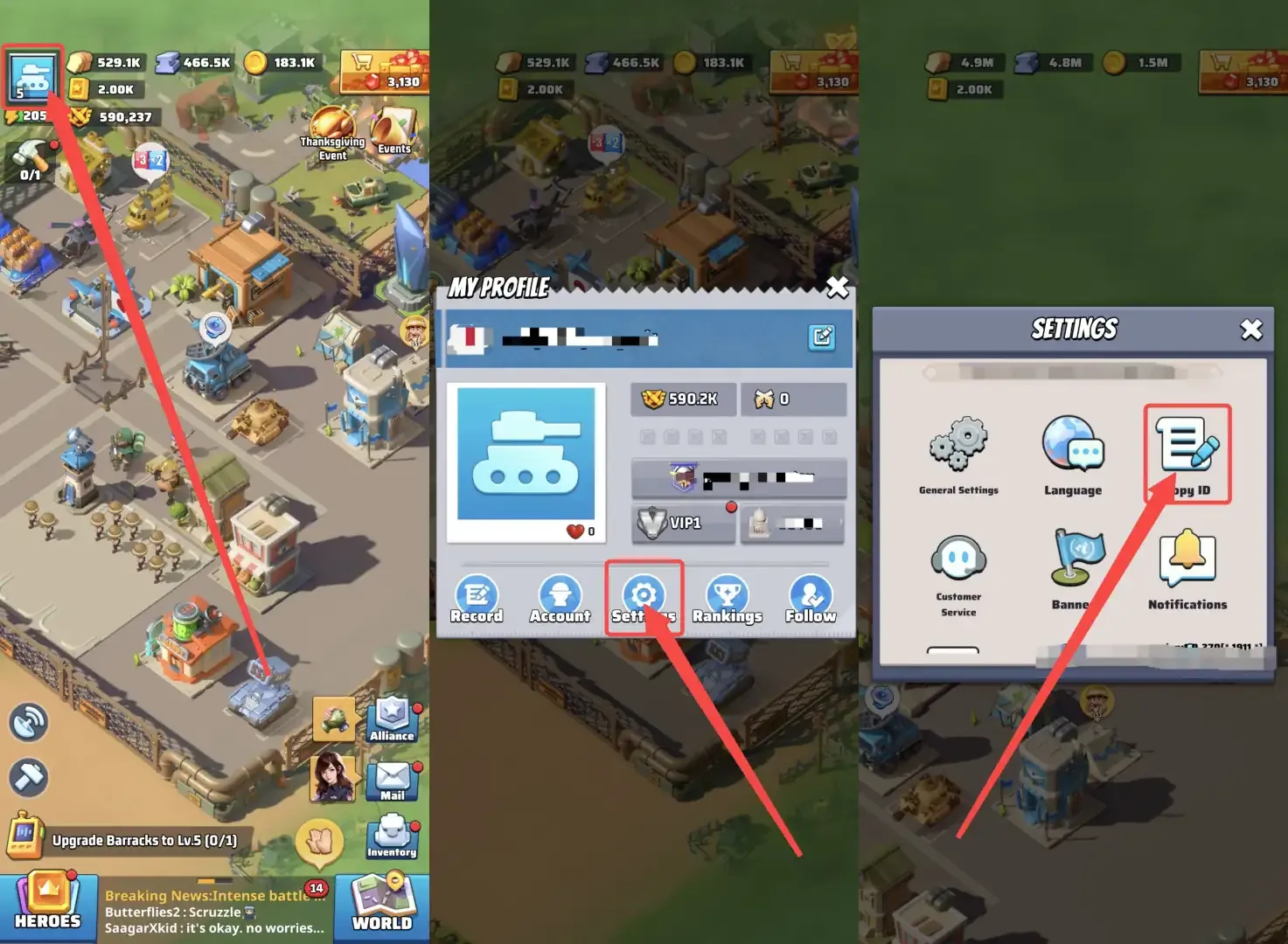
English UI screenshot: avatar → Settings → Copy ID
Kontoverknüpfung / Anmeldemethode prüfen
Bei Anmeldung über Drittanbieter bitte zuerst prüfen, ob die E-Mail verknüpft ist.
Mögliche Anmeldung
Last War ID、Google
Verknüpfungspfad
1. Nach dem Login im Spiel oben links auf das „Profilbild“ tippen2. Unten auf „Account“ tippen3. Auf „Register Last War ID“ tippen4. Die E-Mail-Adresse zum Verknüpfen eingeben und auf „Send Code“ tippen5. Bestätigungscode im Postfach abrufen und eingeben – fertig verknüpft
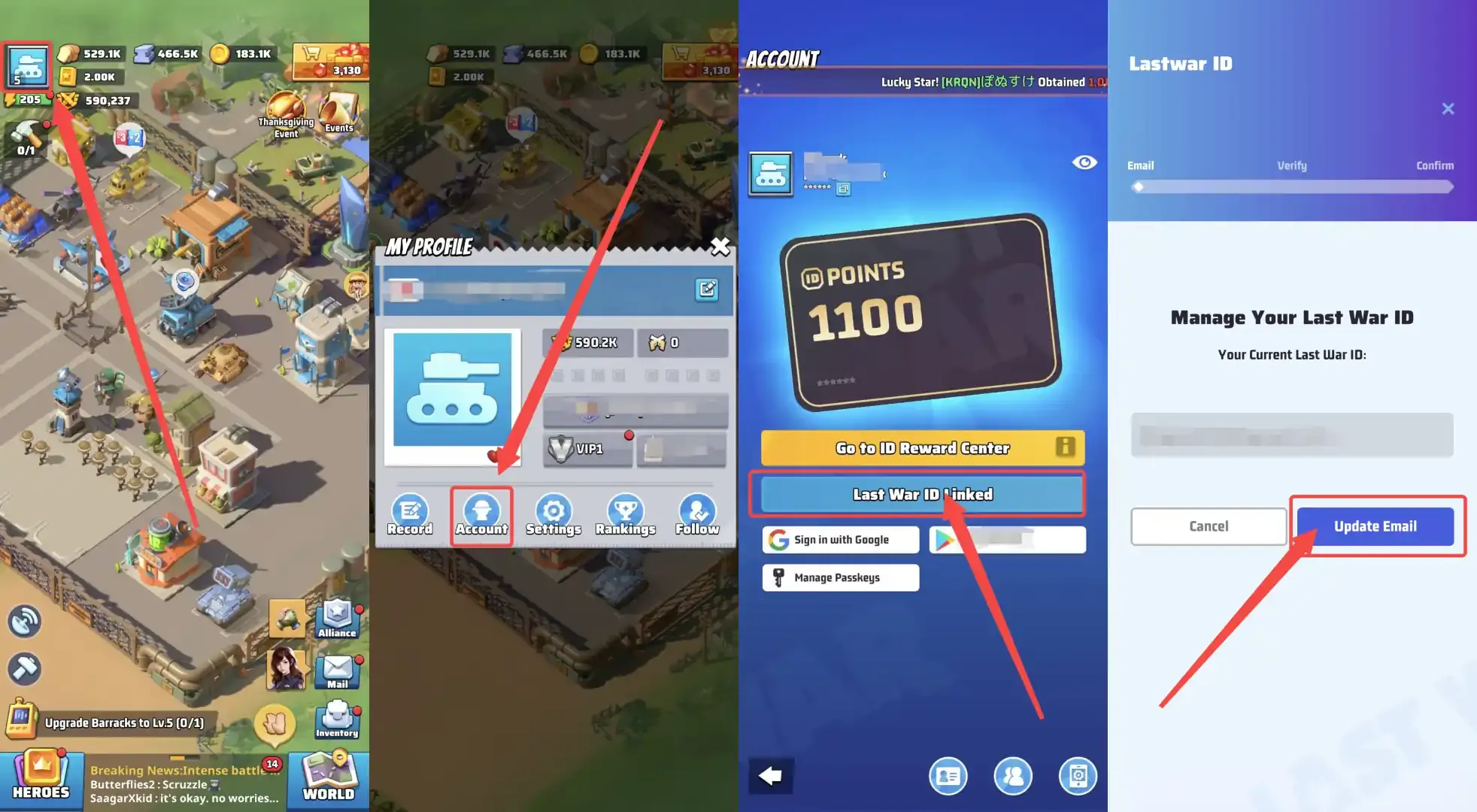
English UI screenshot: avatar → Account → Last War ID → enter email
Kontosicherheit
Das sollten Sie tun
・Daten nur über die Grecharge-Website, Discord oder den Kundenservice senden・Login Top-Up: Daten erst nach der Zahlung senden und nach Abschluss sofort das Passwort ändern・Self Top-Up: Nach dem Ende unbedingt Anmeldedaten löschen und abmelden・Nach der Gutschrift Stufe und Menge abgleichen
Das sollten Sie nicht tun
・Keinen Anweisungen fremder Personen von außerhalb folgen・Dieselbe Bestellung nicht kurz hintereinander mehrfach aufgeben・Während des Login Top-Up nicht selbst im Spiel anmelden
Kosten, Zahlung und Datensicherheit
Kosten
Preise in Landeswährung, Gebühren kommen extra; maßgeblich ist die Kassenseite.
Zahlungsmethoden
Google Pay, Apple Pay, VISA, Mastercard u. a., je nach Region unterschiedlich; maßgeblich ist die Kasse.
Datensicherheit
Anmeldedaten dienen ausschließlich dieser Bestellung; sie werden innerhalb von 24 Stunden nach Abschluss gelöscht, für die Nachprüfung im Kundendienst höchstens 7 Tage aufbewahrt.
Rückerstattung
Bereits ausgelieferte digitale Waren sind nicht erstattungsfähig; solange noch nichts geliefert wurde, hilft der Kundenservice weiter
Umfang
Wir liefern nur im Spiel vorhandene Produkte und ändern keine Spielwerte.
2 Kaufen|Selbst-Aufladung in 6 Schritten
Nach der Zahlung im Cloud-Gaming-Fenster bedienen; bitte den Kauf abschließen, bevor der Countdown abläuft.
1
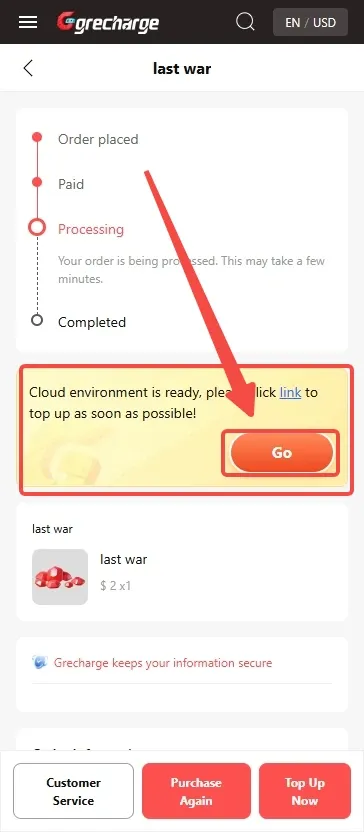
Nach der Zahlung auf den Hinweis auf der Bestellseite tippen
Nach der Zahlung auf der Bestelldetailseite warten, bis „Cloud environment is ready“ erscheint, dann auf den orangen „Go“-Button tippen, um das Cloud-Gaming zu öffnen.
2
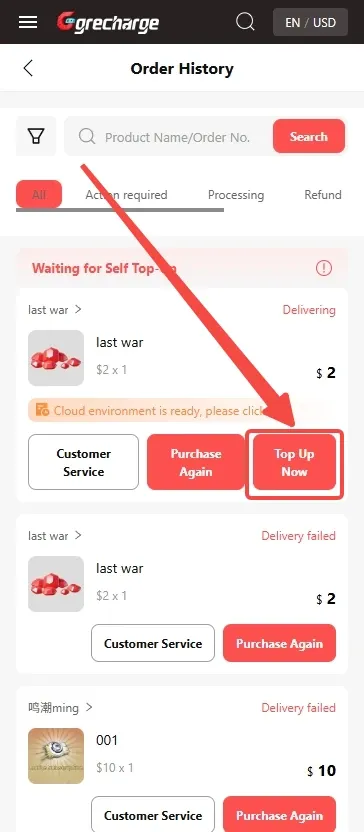
Oder über den Bestellverlauf öffnen
Alternativ unter „Bestellverlauf“ die laufende Bestellung suchen und rechts auf den roten „Top Up Now“-Button tippen.
3
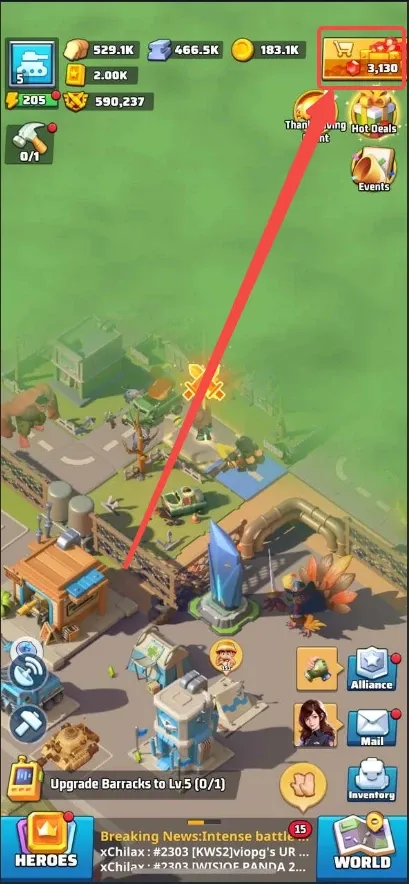
Nach dem Login oben rechts auf den Paket-Zugang tippen
Nach dem Öffnen des Cloud-Gamings und dem Login oben rechts in der Hauptstadt auf den Paket-Zugang tippen.
4
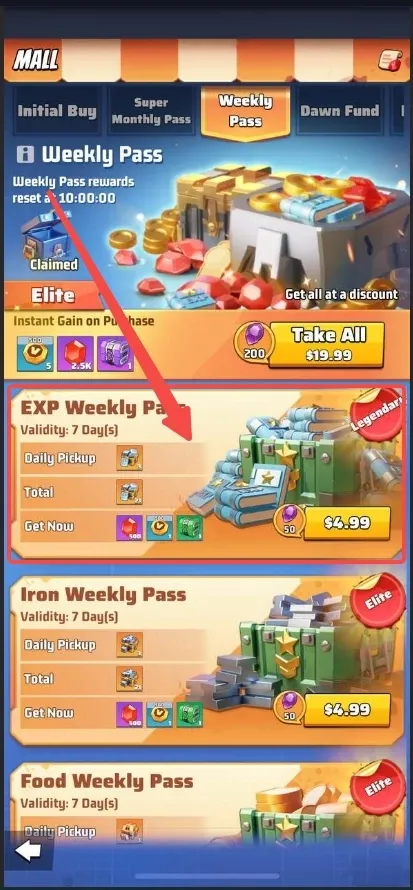
Das bezahlte Paket auswählen
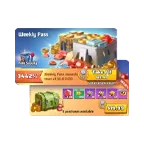
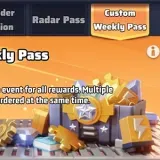
Auf der Paketseite das bezahlte Produkt suchen und rechts auf den Preis-Button tippen.Wählen Sie das Paket mit exakt dem gezahlten Betrag; höhere oder niedrigere Pakete lassen sich nicht kaufen.
5
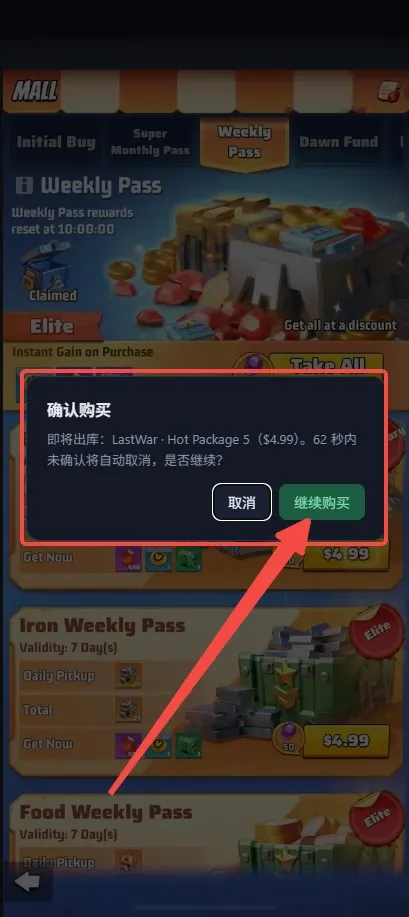
Kauf bestätigen
Produkt und Preis prüfen, dann auf „Weiter zum Kauf“ tippen; es läuft ein Countdown, bitte vor Ablauf abschließen.
6
Gutschrift prüfen, Kontodaten löschen und abmelden
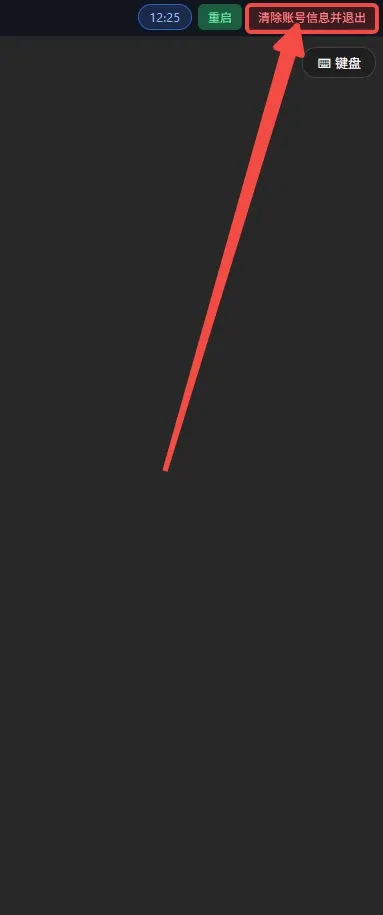
Nach der Gutschrift im Rucksack oder Postfach oben rechts auf den roten Button „Kontodaten löschen und abmelden“ tippen; die Cloud-Umgebung wird automatisch gelöscht.
Achtung: Es darf nur das vorgesehene Produkt gekauft werden.Kaufen Sie nur das Produkt, das Sie bezahlt haben; bei einem Fehlklick bitte zuerst abbrechen und das richtige wählen.
Zu Ihrer Sicherheit:Nach Abschluss des Kaufs und Ende der Nutzung wird die Cloud-Umgebung automatisch gelöscht; Ihr Spiel-Anmeldeprotokoll bleibt nicht erhalten.
Countdown abgelaufen?Wenn Sie vor Ablauf des Countdowns nicht ins Spiel gelangt sind, muss die Bestellung eventuell neu eingereicht werden. Suchen Sie die Bestellung im „Bestellcenter“ und fahren Sie fort, oder wenden Sie sich an den Kundenservice.
2 Beim Kauf|Login Top-Up (Kundenservice kauft) in vier Schritten
Am meisten Zeit kostet die Prüfung, dass Daten und Paket korrekt sind – überspringen Sie keinen Schritt.
1
Produkt wählen und bezahlen
Öffnen Sie die Produktseite, wählen Sie die Stufe, prüfen Sie den Betrag und bezahlen Sie.
2
Anmeldedaten bereitstellen
Senden Sie nach der Zahlung auf Aufforderung des Kundenservice Spielkonto & Passwort/Bestätigungscode, UID und einen Screenshot des aufzuladenden Pakets. Halten Sie in dieser Zeit Ihr Postfach erreichbar.
3
Auf die manuelle Aufladung warten
Der Kundenservice meldet sich an und schließt den Kauf ab. Bittenicht im Spiel anmelden, um Anmeldekonflikte zu vermeiden.
4
Anmelden und Gutschrift prüfen
Melden Sie sich nach der Abschlussmeldung an, prüfen Sie, dass der Inhalt zum Screenshot passt, undändern Sie sofort das Passwort。
Voraussichtliche Gutschrift
Bestellungen sind rund um die Uhr möglich; die Geschwindigkeit des Kundenservice schwankt je nach Tageszeit.
Methode
Übliche Gutschrift
Beschreibung
Self Top-Up
5–10 Minuten
Kann je nach Auslastung leicht schwanken; schließen Sie während des Vorgangs das Fenster nicht und melden Sie sich nicht an anderem Ort an. Während Aktionen hängt es vom Bestellaufkommen ab – am besten früh aufladen
Login Top-Up
5–30 Minuten
Der Kundenservice meldet sich an und kauft; melden Sie sich in dieser Zeit nicht im Spiel an
Nachts und an Aktionsstarttagen kann die Warteschlange länger sein; bitte rechtzeitig bestellen.
3 Nach dem Kauf|Gutschrift prüfen, bei Fragen sind wir da
Nach der Zahlung bleibt ein letzter Schritt: Prüfung und Kundendienst.
Nach der Gutschrift: Inhalt prüfen
Self Top-Up
Sehen Sie nach dem Kauf im Spiel das Rewards-Fenster, die Post und den Rucksack an, prüfen Sie, dass die Menge zum gewünschten Produkt passt, und tippen Sie auf „Kontodaten löschen und beenden“.
Login Top-Up
Melden Sie sich nach der Abschlussmeldung des Kundenservice im Spiel an, prüfen Sie die Menge und ändern Sie sofort das Passwort.
Was passiert bei falscher UID?
Fehlerfall
Ergebnis und Vorgehen
Falsche UID, die aber einem gültigen Konto entspricht
Das Produkt wird dem Konto einer anderen Person gutgeschrieben, ist in der Regel nicht rückholbar und nicht erstattungsfähig
Eigenes Zweitkonto eingetragen
Das Produkt wird dem Zweitkonto gutgeschrieben, Ihr Hauptkonto erhält nichts
Ungültige UID (Konto nicht gefunden)
In der Regel ist keine Aufladung möglich; prüfen Sie die UID und bestellen Sie erneut, oder wenden Sie sich an den Kundenservice
Schon falsch eingegeben?Wenden Sie sich sofort an den Kundenservice und nennen Sie Bestellnummer, Transaktionszeit und die eingetragene UID.
Nichts angekommen?
Self Top-Up
Starten Sie unter „Profil → Bestellverlauf“ das Self Top-Up erneut; bei weiteren Problemen wenden Sie sich mit der Bestellnummer an den Grecharge-Kundenservice.
Login Top-Up
Starten Sie zuerst das Spiel neu. Ist die Gutschrift nach der geschätzten Zeit noch nicht da, wenden Sie sich mit der Bestellnummer an den Kundenservice.
Warum verzögert sich die Bestellung?
Mögliche Ursachen
Beschreibung
Falsche Kontodaten
Konto, Passwort oder UID bei der Bestellung sind fehlerhaft, der Kundenservice kann sich nicht anmelden oder das Produkt geht an die falsche Stelle; bitte zuerst prüfen
Anmeldeprobleme
Bei der Anmeldung ist ein Bestätigungscode oder eine Verifizierung wegen anderem Standort nötig; bitte nach Aufforderung des Kundenservice weitergeben. Eine Meldung über Anmeldung von anderem Standort beim Login durch den Kundenservice ist normal
Hohes Bestellaufkommen bei Aktionen
Bei Aktionen hängt die Bearbeitungszeit vom Bestellaufkommen ab; wir empfehlen, rechtzeitig aufzuladen
Häufige Fragen
Was unterscheidet die beiden Aufladearten?
Beim Self Top-Up melden Sie sich selbst an und bedienen alles selbst, ohne Passwort-Weitergabe – derzeit unsere Empfehlung. Bei der Aufladung per Login meldet sich der Kundenservice für Sie an.
Kann ich mich während des Login Top-Up anmelden?
Bitte nicht ins Spiel einloggen, um Konflikte mit dem Login des Kundenservice und Unterbrechungen der Bestellung zu vermeiden; danach empfiehlt sich ein Passwortwechsel.
Warum sind die Preise unterschiedlich?
Je nach Aufladeart gibt es unterschiedliche Rabatte.




 Self Top-Up
 20%