Come acquistare?
Tre fasi: prima, durante e dopo l'acquisto.
1 Prima di acquistare|Come scegliere tra i 2 metodi?
Per lo stesso prodotto, scegli il metodo in base alle tue esigenze.
Ricarica Autonoma
Servono i dati dell'account
No
Accredito normale
5–10 minuti
Cosa preparare
Un account con cui puoi accedere al gioco
Ricarica con Accesso (accesso a cura dell'assistenza)
Servono i dati dell'account
Sì (da inserire all'ordine)
Accredito normale
5–30 minuti
Cosa preparare
Dati dell'account, UID e nome del pacchetto da ricaricare
Prepara i dati
Preparati in base al metodo che userai.
Ricarica Autonoma: prepara i dati necessari
Account di gioco
Basta un account con cui accedere al gioco, non devi comunicarci alcun dato.
Ricarica con Accesso (accesso a cura dell'assistenza): prepara i dati necessari
Account di gioco
Account e password/codice di verifica di Last War: Survival, da inserire insieme ai dati dell'ordine
ID utente
Il tuo UID di Last War: Survival, da inserire al momento dell'ordine
Codice di verifica
L'assistenza potrebbe aver bisogno di un codice di verifica all'accesso; dopo il pagamento tieni la casella e-mail raggiungibile e fornisci il codice secondo le istruzioni
Screenshot del pacchetto
Screenshot del pacchetto che vuoi ricaricare, da inviare all'assistenza dopo il pagamento per verificare il livello
Trovare l'UID del personaggio
L'UID serve sia per la ricarica tramite UID sia per la Ricarica con Accesso; la Ricarica Autonoma non lo richiede.
Posizione dell'UID
Tocca l'avatar in alto a sinistra → My Profile → Settings → Copy ID
Formato
Vale il nome utente mostrato nel profilo di gioco, senza limiti di lunghezza
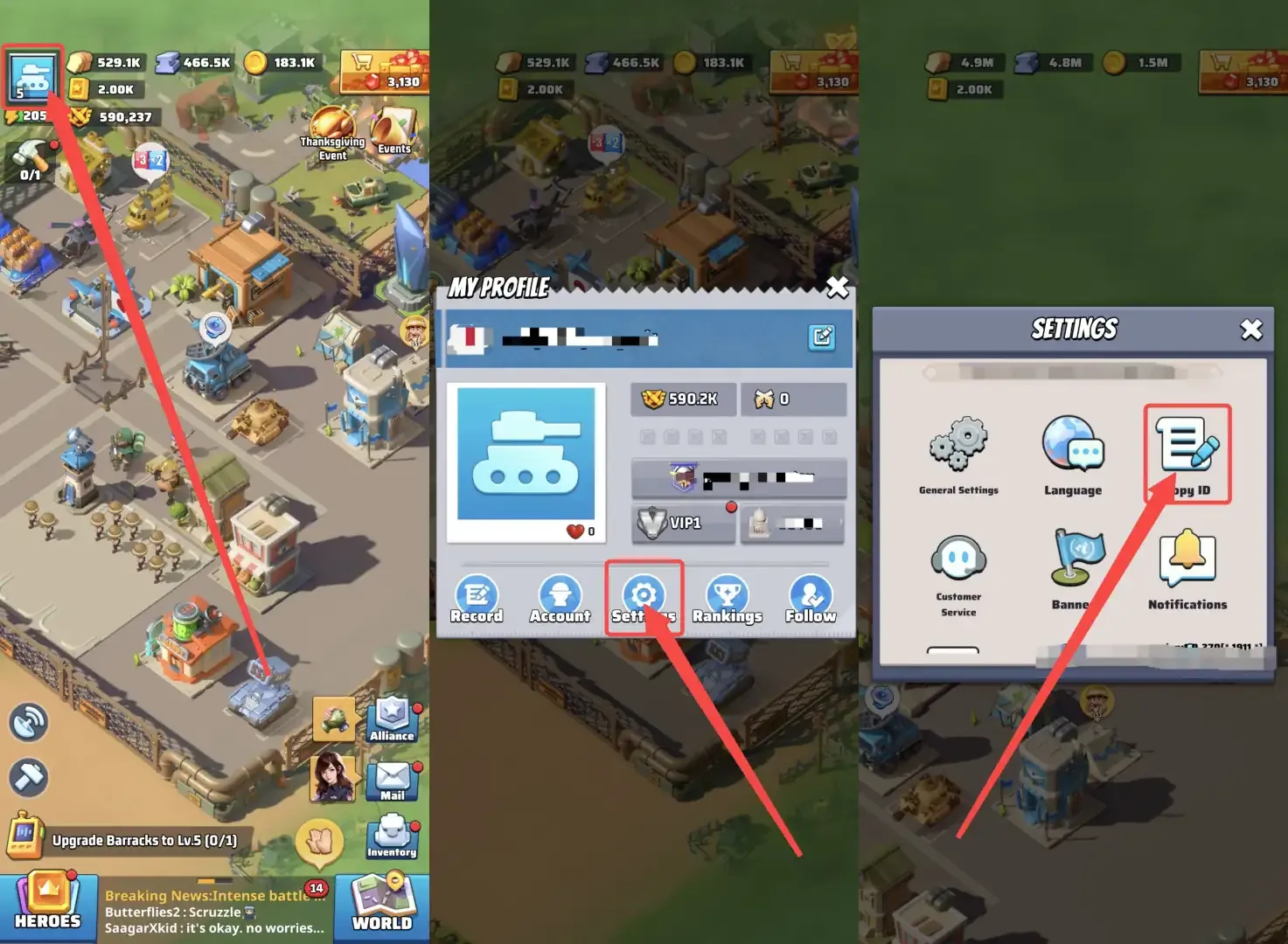
English UI screenshot: avatar → Settings → Copy ID
Verifica del collegamento account/metodo di accesso
Con l'accesso di terze parti, verifica prima che l'e-mail sia collegata.
Accessi disponibili
Last War ID、Google
Percorso di collegamento
1. Dopo aver effettuato l'accesso al gioco, tocca l'«avatar» in alto a sinistra2. Tocca «Account» in basso3. Tocca «Register Last War ID»4. Inserisci l'indirizzo e-mail da collegare e tocca «Send Code»5. Controlla il codice di verifica nella posta e inseriscilo: il collegamento è completato
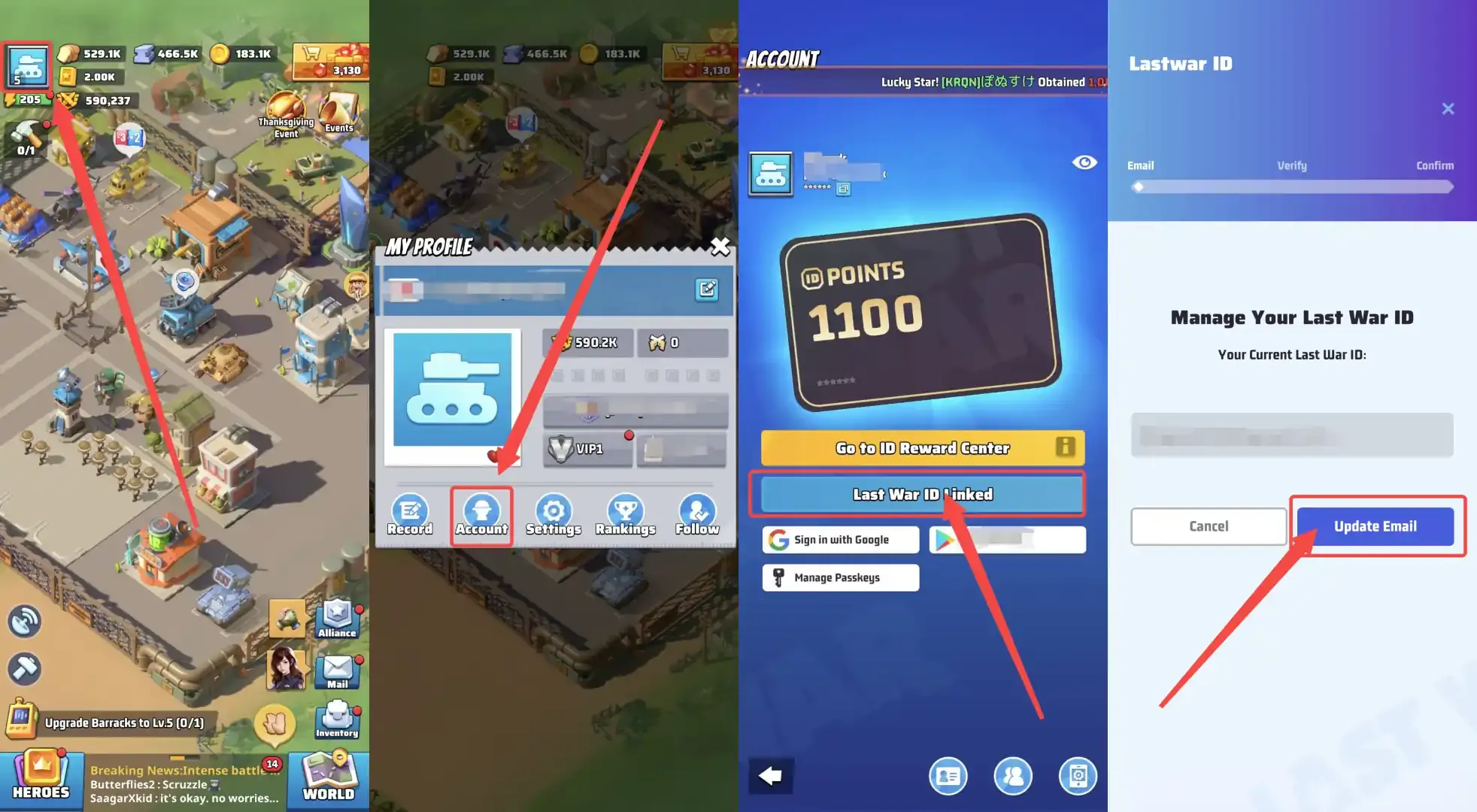
English UI screenshot: avatar → Account → Last War ID → enter email
Sicurezza dell'account
Da fare
・Invia i dati solo tramite il sito Grecharge, Discord o l'assistenza・Ricarica con Accesso: fornisci i dati dopo il pagamento e, a operazione conclusa, cambia subito la password・Ricarica Autonoma: al termine elimina sempre i dati di accesso ed esci・Dopo l'accredito verifica il livello e controlla che la quantità corrisponda
Da non fare
・Non seguire le istruzioni di sconosciuti esterni・Non inviare lo stesso ordine più volte in breve tempo・Durante la Ricarica con Accesso non entrare tu nel gioco
Costi, pagamento e sicurezza dei dati
Costi
Prezzi in valuta locale, commissioni escluse; l'importo finale è quello della pagina di pagamento.
Metodi di pagamento
Google Pay, Apple Pay, VISA, Mastercard e altri, variano per regione; fa fede la pagina di pagamento.
Sicurezza dei dati
I dati di accesso sono usati solo per questo ordine; vengono eliminati entro 24 ore dal completamento, la verifica post-vendita li conserva al massimo 7 giorni.
Rimborso
I prodotti virtuali consegnati non sono rimborsabili; se non sono ancora stati consegnati, contatta il supporto
Ambito
Offriamo solo prodotti già presenti nel gioco, senza modificare i dati di gioco.
2 Acquisto|Ricarica autonoma in 6 passaggi
Dopo il pagamento, opera nella finestra del cloud gaming e completa l'acquisto prima che finisca il conto alla rovescia.
1
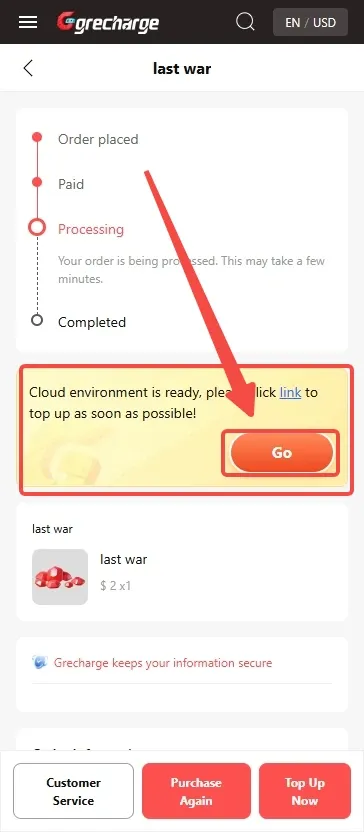
Dopo il pagamento, tocca l'avviso nella pagina dell'ordine
Dopo il pagamento, nella pagina dei dettagli dell'ordine, quando compare «Cloud environment is ready», tocca il pulsante arancione «Go» per entrare nel cloud gaming.
2
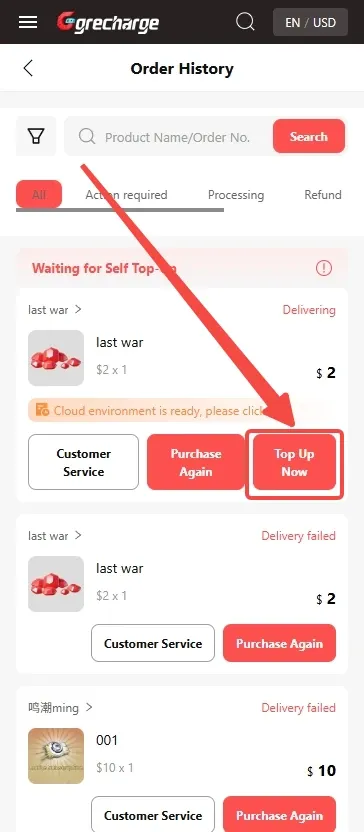
oppure entra dalla cronologia ordini
Puoi anche aprire «Cronologia ordini», trovare l'ordine in elaborazione e toccare «Top Up Now» nel riquadro rosso a destra.
3
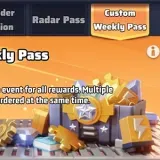
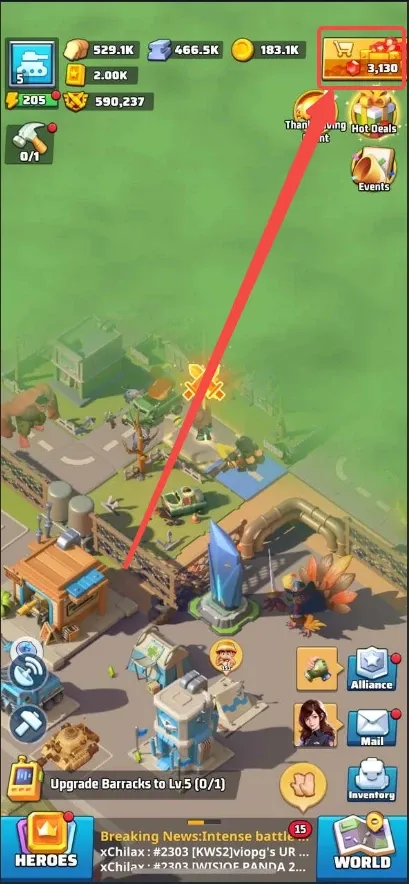
Dopo l'accesso, tocca l'icona dei pacchetti in alto a destra
Dopo essere entrato nel cloud gaming e aver effettuato l'accesso, tocca l'icona dei pacchetti in alto a destra nella città principale.
4
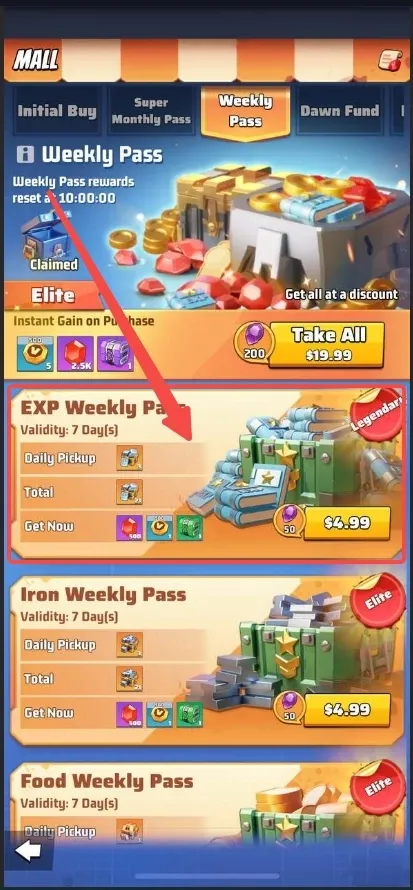
Scegli il pacchetto che hai pagato
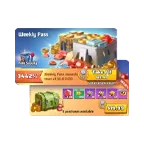
Nella pagina dei pacchetti trova il prodotto che hai pagato e tocca il pulsante del prezzo a destra.Scegli il pacchetto con lo stesso importo che hai pagato: uno più alto o più basso non può essere acquistato.
5
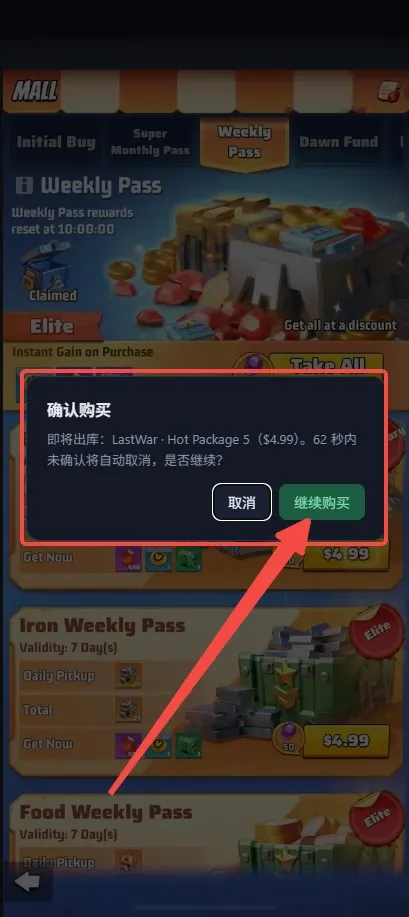
Conferma l'acquisto
Dopo aver controllato prodotto e prezzo, tocca «Continua l'acquisto»; la finestra ha un conto alla rovescia, completa prima che termini.
6
Verifica l'arrivo, elimina i dati dell'account ed esci
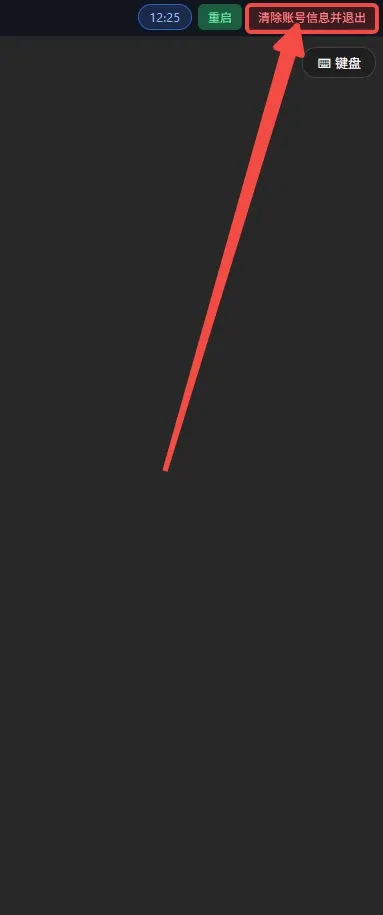
Dopo aver verificato l'arrivo nello zaino o nella posta, tocca il pulsante nel riquadro rosso in alto a destra «Cancella dati account ed esci»: l'ambiente cloud verrà eliminato automaticamente.
Nota: si può acquistare solo il prodotto indicato.Acquista solo il prodotto che hai pagato; se clicchi per errore, annulla e scegli quello giusto.
Garanzia:A acquisto completato e uso terminato, l'ambiente cloud viene eliminato automaticamente, senza lasciare la cronologia di accesso al gioco.
Conto alla rovescia scaduto?Se non entri nel gioco prima della fine del conto alla rovescia, l'ordine potrebbe dover essere reinviato. Puoi trovare l'ordine nel “Centro ordini” e proseguire, oppure contattare l'assistenza.
2 Durante|Ricarica con Accesso (acquisto a cura dell'assistenza) in quattro passaggi
La parte più lunga è “verificare che dati e pacchetto siano corretti”: non saltare nessun passaggio.
1
Scegli il prodotto e paga
Apri la pagina del prodotto, scegli il livello, verifica l'importo e paga.
2
Fornisci i dati di accesso
Dopo il pagamento, secondo le istruzioni dell'assistenza, fornisci account di gioco e password/codice di verifica, UID e lo screenshot del pacchetto da ricaricare, tenendo nel frattempo la casella e-mail raggiungibile.
3
Attendi la ricarica manuale
L'assistenza accede e completa l'acquisto; nel frattemponon entrare nel gioco, per evitare conflitti di accesso.
4
Accedi e verifica l'accredito
Dopo la notifica di completamento accedi, controlla che il contenuto corrisponda allo screenshot ecambia subito la password。
Tempo di accredito previsto
Ordini possibili 24 ore su 24, la velocità dell'assistenza varia secondo la fascia oraria.
Metodo
Accredito normale
Descrizione
Ricarica Autonoma
5–10 minuti
Può variare leggermente in base alla coda; durante l'operazione non chiudere l'interfaccia e non accedere da altre posizioni. Nei periodi di eventi dipende dal numero di ordini, quindi conviene ricaricare in anticipo
Ricarica con Accesso
5–30 minuti
L'assistenza accede e acquista, nel frattempo non entrare nel gioco
A tarda notte e nei giorni di avvio degli eventi l'attesa può essere più lunga; consigliamo di ordinare in anticipo.
3 Dopo|Verifica l'accredito, per qualsiasi problema contattaci
Dopo il pagamento resta l'ultimo passaggio: verifica e assistenza post-vendita.
Dopo l'accredito: verifica cosa hai ricevuto
Ricarica Autonoma
Completato l'acquisto in-game, guarda la finestra Rewards, la posta e lo zaino del gioco per confermare che la quantità corrisponda al prodotto voluto, e ricordati di cliccare “Elimina i dati dell'account ed esci”.
Ricarica con Accesso
Dopo la notifica di completamento da parte dell'assistenza, accedi al gioco per verificare la quantità e cambia subito la password.
Cosa succede se l'UID è sbagliato?
Caso di errore
Esito e gestione
UID sbagliato ma corrispondente a un account valido
Il prodotto viene accreditato sull'account di un altro, di solito non è recuperabile né rimborsabile
Inserito un tuo account secondario
Il prodotto viene accreditato sull'account secondario, l'account principale non lo riceve
UID non valido (account inesistente)
Di solito la ricarica non si completa; verifica l'UID e reinvia l'ordine, oppure chiedi aiuto all'assistenza
Se hai già sbagliato:Contatta subito l'assistenza fornendo numero d'ordine, ora della transazione e UID inserito.
Non hai ricevuto nulla?
Ricarica Autonoma
In “Centro personale → Cronologia ordini” riavvia la Ricarica Autonoma; se il problema persiste, contatta l'assistenza Grecharge con il numero d'ordine.
Ricarica con Accesso
Prova prima a riavviare il gioco; se oltre il tempo stimato non è ancora arrivato, contatta il supporto con il numero d'ordine.
Perché un ordine può subire ritardi?
Possibili cause
Descrizione
Dati dell'account errati
Account, password o UID inseriti all'ordine sono errati: l'assistenza non riesce ad accedere o il prodotto va nel posto sbagliato; verifica prima
Anomalia di accesso
All'accesso serve un codice di verifica o compare la verifica da posizione diversa: fornisci i dati secondo le istruzioni dell'assistenza; è normale che l'accesso dell'assistenza generi una notifica di posizione diversa
Molti ordini nei periodi di evento
Nei periodi di evento i tempi dipendono dal volume di ordini, consigliamo di ricaricare in anticipo
Domande frequenti
Che differenza c'è tra i due metodi di ricarica?
Con la Ricarica Autonoma accedi e operi da te, senza consegnare la password, ed è il metodo consigliato al momento; con la Ricarica con Login l'accesso lo fa il supporto.
Posso usare l'account durante il Login Top-Up?
Non accedere al gioco, per evitare conflitti con l'accesso del supporto e interruzioni dell'ordine; a operazione conclusa ti consigliamo di cambiare la password.
Perché i prezzi sono diversi?
Lo sconto cambia in base al metodo di ricarica.




 Self Top-Up
 20%