Comment acheter ?
En trois temps : avant, pendant et après l'achat.
1 Avant l'achat|Comment choisir entre les 2 méthodes ?
Pour un même produit, choisissez une méthode selon vos besoins.
Self Top-Up
Informations de compte à fournir
Non
Crédit habituel
5–10 minutes
À préparer
Un compte avec lequel vous pouvez vous connecter au jeu
Login Top-Up (le service client se connecte)
Informations de compte à fournir
Oui (à renseigner lors de la commande)
Crédit habituel
5–30 minutes
À préparer
Infos du compte, UID et nom du pack à recharger
Préparer les informations
Préparez-vous selon la méthode choisie.
Self Top-Up : préparer les informations requises
Compte de jeu
Un compte permettant de se connecter au jeu suffit ; vous n'avez aucune donnée à nous communiquer.
Login Top-Up (le service client se connecte) : préparer les informations requises
Compte de jeu
Votre compte et mot de passe/code de vérification Last War: Survival, à saisir avec les infos de commande
ID utilisateur
Votre UID Last War: Survival, à saisir lors de la commande
Code de vérification
Lors de la connexion, un code de vérification peut être nécessaire. Après le paiement, gardez votre boîte mail accessible et transmettez-le sur demande du service client
Capture du pack
Capture du pack à recharger, à transmettre au service client après le paiement pour vérifier le palier
Retrouver l'UID du personnage
L'UID est nécessaire pour le Login Top-Up ; pas pour le Self Top-Up.
Emplacement de l'UID
Appuyez sur l'avatar en haut à gauche → My Profile → Settings → Copy ID
Format
Le nom d'utilisateur affiché dans le profil du jeu fait foi, sans nombre de caractères fixe
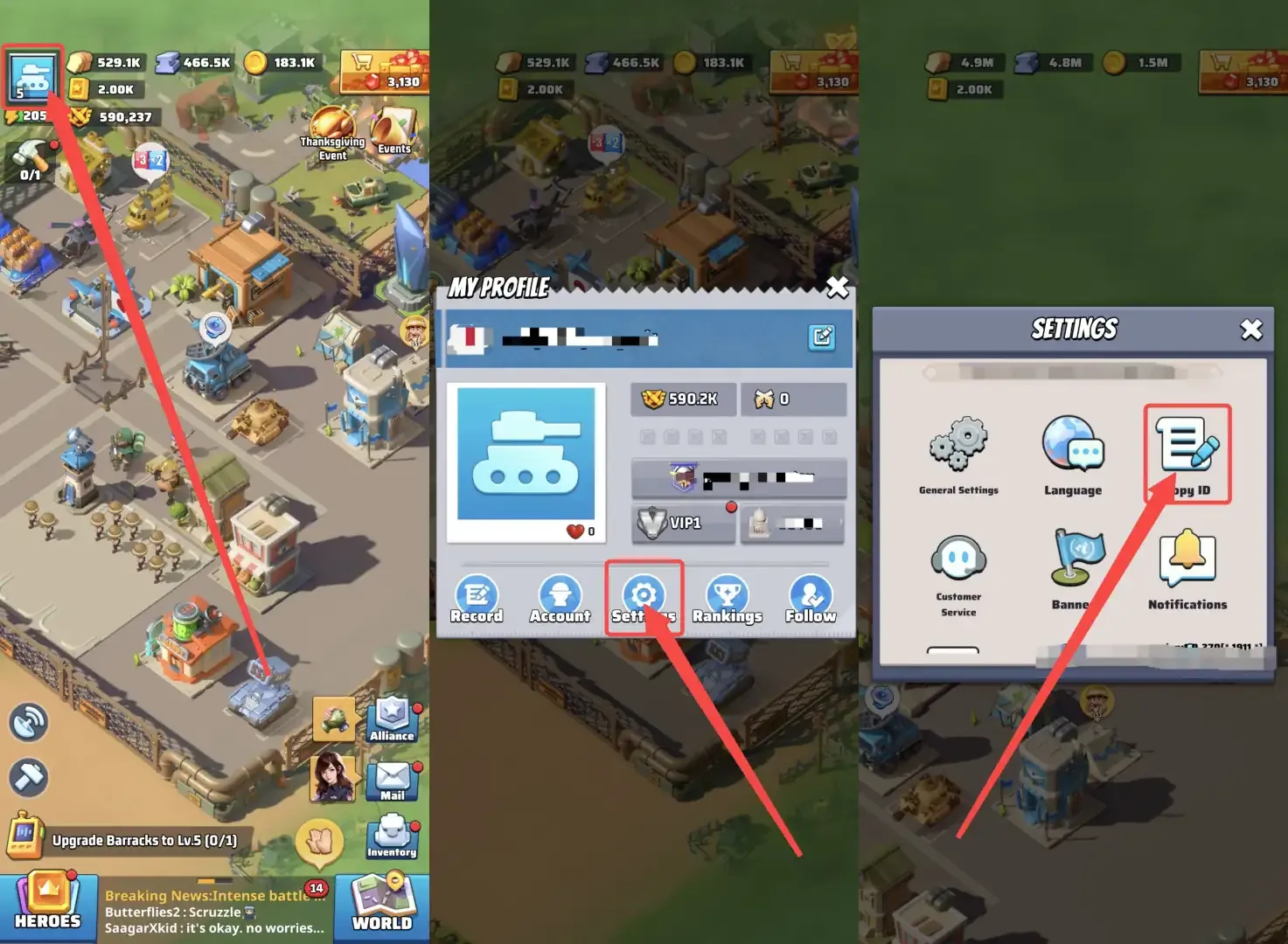
English UI screenshot: avatar → Settings → Copy ID
Liaison du compte / mode de connexion
Pour une connexion tierce, vérifiez d'abord que l'e-mail est lié.
Connexions possibles
Last War ID、Google
Chemin de liaison
1. Après vous être connecté au jeu, appuyez sur votre « avatar » en haut à gauche2. Appuyez sur « Account » en bas3. Appuyez sur « Register Last War ID »4. Saisissez l'adresse e-mail à lier, puis appuyez sur « Send Code »5. Consultez le code de vérification dans votre boîte mail et saisissez-le : la liaison est terminée
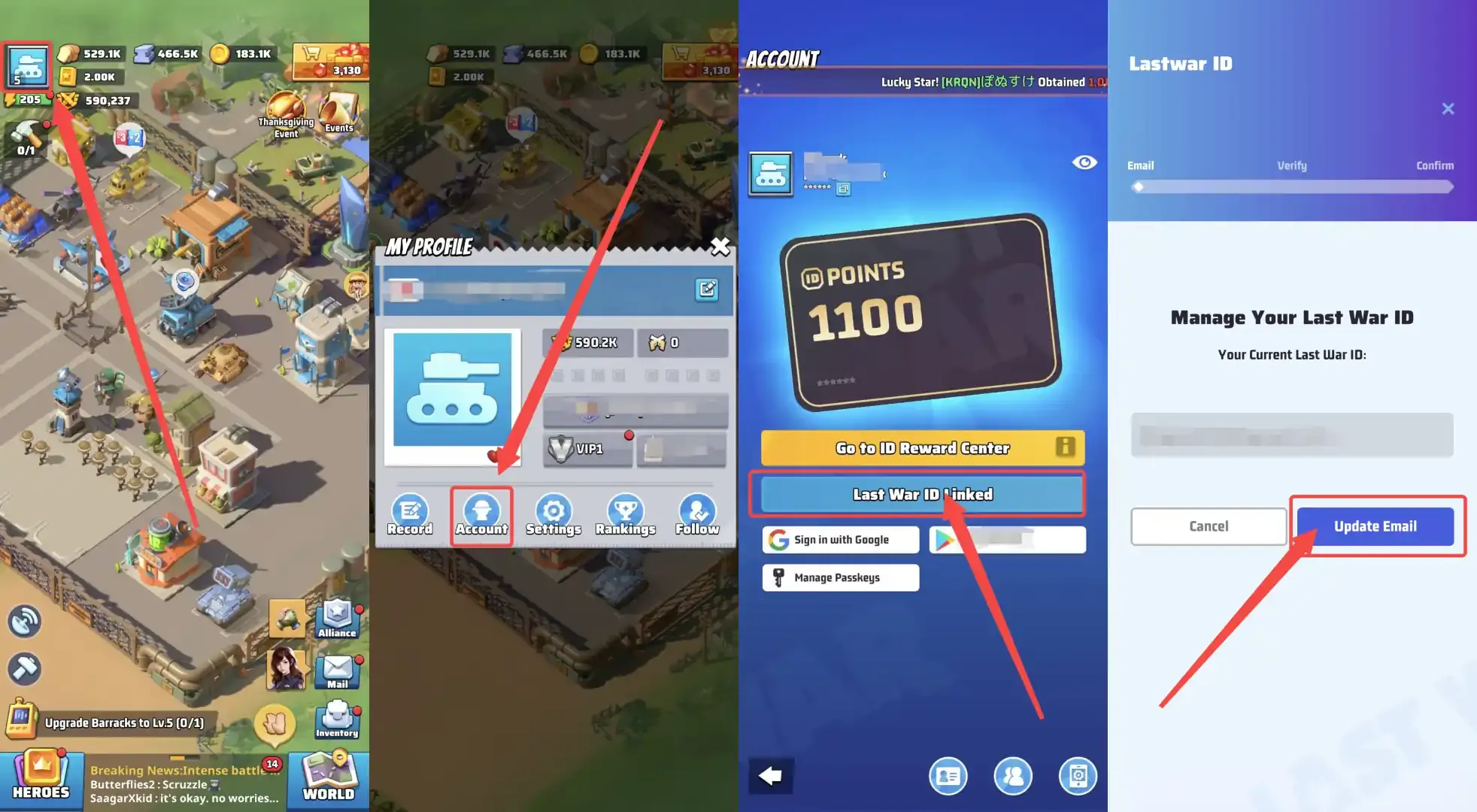
English UI screenshot: avatar → Account → Last War ID → enter email
Sécurité du compte
À faire
・Ne transmettre vos données que via le site Grecharge, Discord ou le service client・Login Top-Up : fournir les données après le paiement et changer immédiatement le mot de passe une fois terminé・Self Top-Up : à la fin, effacer les informations de connexion et quitter・Après le crédit, comparer avec le palier et vérifier la quantité
À ne pas faire
・Ne pas suivre les instructions d'inconnus extérieurs・Ne pas repasser la même commande à plusieurs reprises en peu de temps・Ne pas vous connecter au jeu pendant le Login Top-Up
Frais, paiement et sécurité des données
Frais
Prix en devise locale, frais en sus ; le montant final est celui de la page de paiement.
Modes de paiement
Google Pay, Apple Pay, VISA, Mastercard, etc., variables selon la région ; voir la page de paiement.
Sécurité des données
Les informations de connexion servent uniquement à cette commande ; supprimées dans les 24 heures suivant la fin, conservées au plus 7 jours pour vérification après-vente.
Remboursement
Un produit numérique livré n'est pas remboursable ; s'il n'a pas encore été livré, contactez le service client
Périmètre
Nous ne fournissons que les produits déjà présents dans le jeu, sans modifier les valeurs du jeu.
2 Acheter|Recharge en libre-service en 6 étapes
Après le paiement, jouez dans la fenêtre de cloud gaming et terminez votre achat avant la fin du compte à rebours.
1
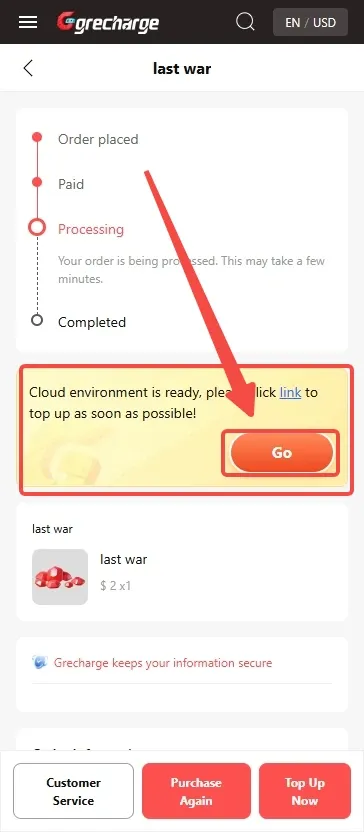
Après le paiement, appuyez sur l'indication de la page de commande
Après le paiement, sur la page de détails de la commande, quand « Cloud environment is ready » s'affiche, appuyez sur le bouton orange « Go » pour ouvrir le cloud gaming.
2
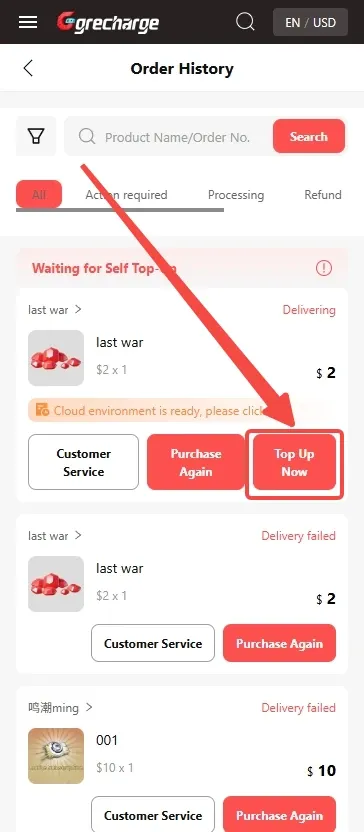
Ou accédez-y depuis l'historique des commandes
Vous pouvez aussi aller dans « Historique des commandes », repérer la commande en cours et appuyer sur le bouton rouge « Top Up Now » à droite.
3
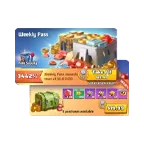
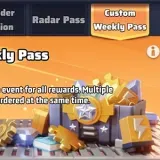
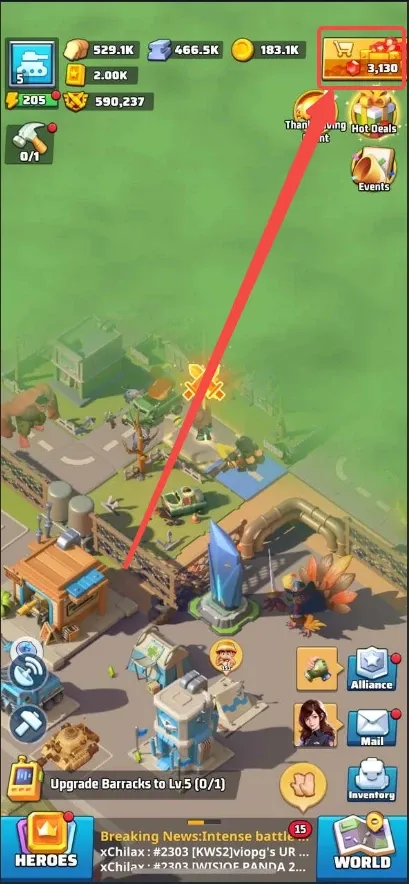
Après la connexion, appuyez sur l'accès aux packs en haut à droite
Après avoir ouvert le cloud gaming et vous être connecté, appuyez sur l'accès aux packs en haut à droite de la ville principale.
4
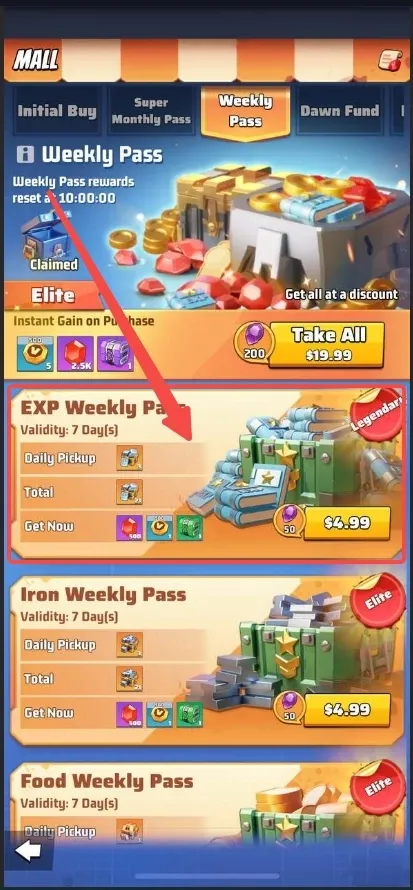
Choisissez le pack que vous avez payé
Sur la page des packs, trouvez l'article payé et appuyez sur le bouton de prix à droite.Choisissez le pack dont le prix correspond exactement au montant payé ; un pack plus cher ou moins cher ne pourra pas être acheté.
5
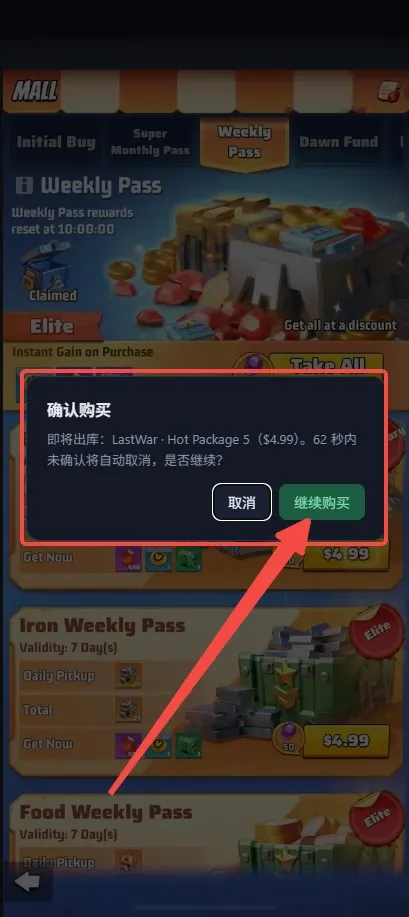
Confirmer l'achat
Après avoir vérifié l'article et le prix, appuyez sur « Continuer l'achat » ; un compte à rebours est affiché, terminez avant la fin.
6
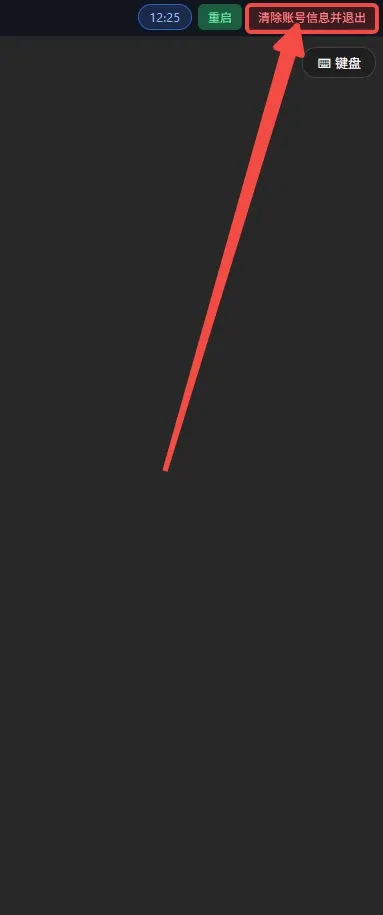
Vérifier la livraison, effacer les infos du compte et quitter
Après avoir vérifié la livraison dans le sac ou la messagerie, appuyez sur le bouton rouge en haut à droite « Effacer les infos du compte et quitter » ; l'environnement cloud est effacé automatiquement.
Attention : seul le produit prévu peut être acheté.N'achetez que le produit que vous avez payé ; en cas d'erreur, annulez d'abord puis choisissez le bon.
Pour votre tranquillité :Une fois l'achat terminé et l'utilisation achevée, l'environnement cloud est effacé automatiquement et aucun historique de connexion au jeu n'est conservé.
Compte à rebours dépassé ?Si vous n'êtes pas entré dans le jeu avant la fin du compte à rebours, la commande devra peut-être être soumise à nouveau. Retrouvez-la dans le « Centre de commandes » pour continuer, ou contactez le service client.
2 Pendant|Login Top-Up (achat par le service client) en quatre étapes
Le plus long est de vérifier que les informations et le pack sont corrects ; ne sautez aucune étape.
1
Choisir le produit et payer
Ouvrez la page produit, choisissez le palier, vérifiez le montant et payez.
2
Fournir les informations de connexion
Après le paiement, sur demande du service client, fournissez compte de jeu & mot de passe/code de vérification, UID et la capture du pack à recharger. Gardez votre boîte mail accessible pendant ce temps.
3
Attendre la recharge manuelle
Le service client se connecte et finalise l'achat. Pendant ce temps, veuillezne pas vous connecter au jeu, pour éviter un conflit de connexion.
4
Se connecter et vérifier le crédit
Après la notification de fin, connectez-vous, vérifiez que le contenu correspond à la capture, etchangez immédiatement le mot de passe。
Délai de crédit estimé
Commandes possibles 24 h/24 ; la rapidité du service client varie selon l'heure.
Méthode
Crédit habituel
Description
Self Top-Up
5–10 minutes
Peut varier légèrement selon la file d'attente ; ne fermez pas la fenêtre et ne vous connectez pas depuis un autre lieu pendant l'opération. Pendant les événements, le délai dépend du nombre de commandes : mieux vaut recharger à l'avance
Login Top-Up
5–30 minutes
Le service client se connecte et achète ; ne vous connectez pas au jeu pendant ce temps
La nuit et les jours de lancement d'événement, l'attente peut être plus longue ; commandez plus tôt.
3 Après|Vérifier le crédit, nous sommes là en cas de souci
Après le paiement, dernière étape : vérification et service après-vente.
Après le crédit : vérifier le contenu
Self Top-Up
Après l'achat en jeu, consultez la fenêtre Rewards, le courrier et le sac pour vérifier que la quantité correspond au produit voulu, puis appuyez sur « Effacer les infos du compte et quitter ».
Login Top-Up
Après la notification de fin du service client, connectez-vous au jeu pour vérifier la quantité et changez immédiatement le mot de passe.
Que se passe-t-il en cas d'UID erroné ?
Cas d'erreur
Résultat et traitement
UID erroné mais correspondant à un compte valide
Le produit est crédité sur le compte d'une autre personne, généralement irrécupérable et non remboursable
UID de votre propre compte secondaire
Le produit est crédité sur le compte secondaire, pas sur le principal
UID invalide (compte introuvable)
La recharge ne peut généralement pas aboutir ; vérifiez l'UID et recommandez, ou contactez le service client
Déjà une erreur ?Contactez immédiatement le service client en indiquant le numéro de commande, l'heure de la transaction et l'UID saisi.
Rien reçu ?
Self Top-Up
Dans « Profil → Historique des commandes », relancez le Self Top-Up ; si le problème persiste, contactez le service client Grecharge avec le numéro de commande.
Login Top-Up
Commencez par relancer le jeu ; si le crédit n'est toujours pas arrivé après le délai estimé, contactez le service client avec votre numéro de commande.
Pourquoi la commande est-elle retardée ?
Causes possibles
Description
Informations de compte erronées
Le compte, le mot de passe ou l'UID saisis sont inexacts : le service client ne peut pas se connecter ou le produit part au mauvais endroit ; vérifiez d'abord
Connexion anormale
Un code de vérification ou une vérification de connexion depuis un autre lieu est demandé ; fournissez-le sur demande du service client. Une alerte de connexion depuis un autre lieu lors de la connexion par le service client est normale
Fort volume de commandes pendant les événements
Pendant les événements, le délai dépend du volume de commandes ; nous conseillons de recharger à l'avance
Questions fréquentes
Quelle différence entre les deux modes de recharge ?
Avec le Self Top-Up, vous vous connectez et agissez vous-même, sans partager de mot de passe : c'est le mode recommandé. Avec la recharge par connexion, le service client se connecte à votre place.
Puis-je me connecter pendant un Login Top-Up ?
Ne vous connectez pas au jeu, pour éviter tout conflit avec la connexion du service client et l'interruption de la commande ; changez ensuite votre mot de passe.
Pourquoi les prix diffèrent-ils ?
La remise varie selon le mode de recharge.




 Self Top-Up
 20%